

Warenkorb
Artikel
(leer)
 Für Kinder
Romane • Belletristik
Krimis
Young Adult
Fantasy • Sci-Fi
Fachbezogen • bildungsorientiert
Kochbücher
Comics
Motivation und Persönlichkeitsentwicklung
Hobbys
Lehrbücher
Esoterik • Astrologie
Thriller • Horrorgeschichten
Gesundheit und Lifestyle
Poesie • Drama
Familie • Beziehungen • Kinder
Unternehmertätigkeit und Buchhaltung
Alle Kategorien
Für Kinder
Romane • Belletristik
Krimis
Young Adult
Fantasy • Sci-Fi
Fachbezogen • bildungsorientiert
Kochbücher
Comics
Motivation und Persönlichkeitsentwicklung
Hobbys
Lehrbücher
Esoterik • Astrologie
Thriller • Horrorgeschichten
Gesundheit und Lifestyle
Poesie • Drama
Familie • Beziehungen • Kinder
Unternehmertätigkeit und Buchhaltung
Alle Kategorien
E-knihy jsou elektronické verze knížek, uložené ve formátech PDF, Mobi nebo ePub. Pro čtení e-knih ve formátu Mobi nebo ePub je zapotřebí použít pro ně určené aplikace dle vašeho zařízení.
Malá zařízení na baterii o velikosti brožury. Ukazují texty stáhnuté z počítače a umožňují vyhledávat klíčová slova, přidávat poznámky a hyperlinky.
Pro čtečky Amazon Kindle je ideální formát Mobi, ale lze použít i formát PDF, pro který je doporučeno vyzkoušet, jak se bude na čtečce zobrazovat. Některá PDF nejsou přizpůsobená ke čtení pro Kindle.
E-knihu lze nahrát přes USB kabel nebo nastavit přímé zasílání do čtečky přes WiFi.
Nová čtečka vás vyzve k registraci při jejím prvním zapnutí. Po vyplnění registračního formuláře obdržíte automaticky vygenerovanou e-mail adresu pro zasílání e-knih do čtečky.
Použitá neregistrovaná čtečka - u již použité čtečky můžete provést registraci přímo ze čtečky. Jděte do „Menu“, „Settings“ (Nastavení), „Registration“ (Registrace). Po vyplnění registračního formuláře (včetně vaší e-mail adresy a hesla) vám bude automaticky vygenerována e-mail adresa pro zasílání e-knih do čtečky např. vase.jmeno@kindle.com. Nezapomeňte si poznamenat tento e-mail a vaše přihlašovací údaje k účtu u Amazonu.
USB kabel je zpravidla součástí příslušenství ke čtečce.
Pro čtečky PocketBook je vhodný formát ePub. Jde použít i PDF, není však pro to optimalizovaný.
E-knihu lze nahrát do čtečky přes USB kabel nebo lze nastavit zasílání přímo do čtečky.
USB kabel je zpravidla součástí příslušenství ke čtečce.
Pro e-knihu ve formátu PDF je vhodná aplikace Adobe Acrobat Reader, která je ke stažení zdarma dostupná zde: https://get.adobe.com/cz/reader/otherversions/.
Pro e-knihu ve formátu ePub je vhodná softwarová čtečka Adobe Digital Editions.
Pro e-knihu ve formátu Mobi je vhodný program Kindle, který je ke stažení zdarma dostupný zde: https://www.amazon.com/gp/feature.html/?docId=1000765261.
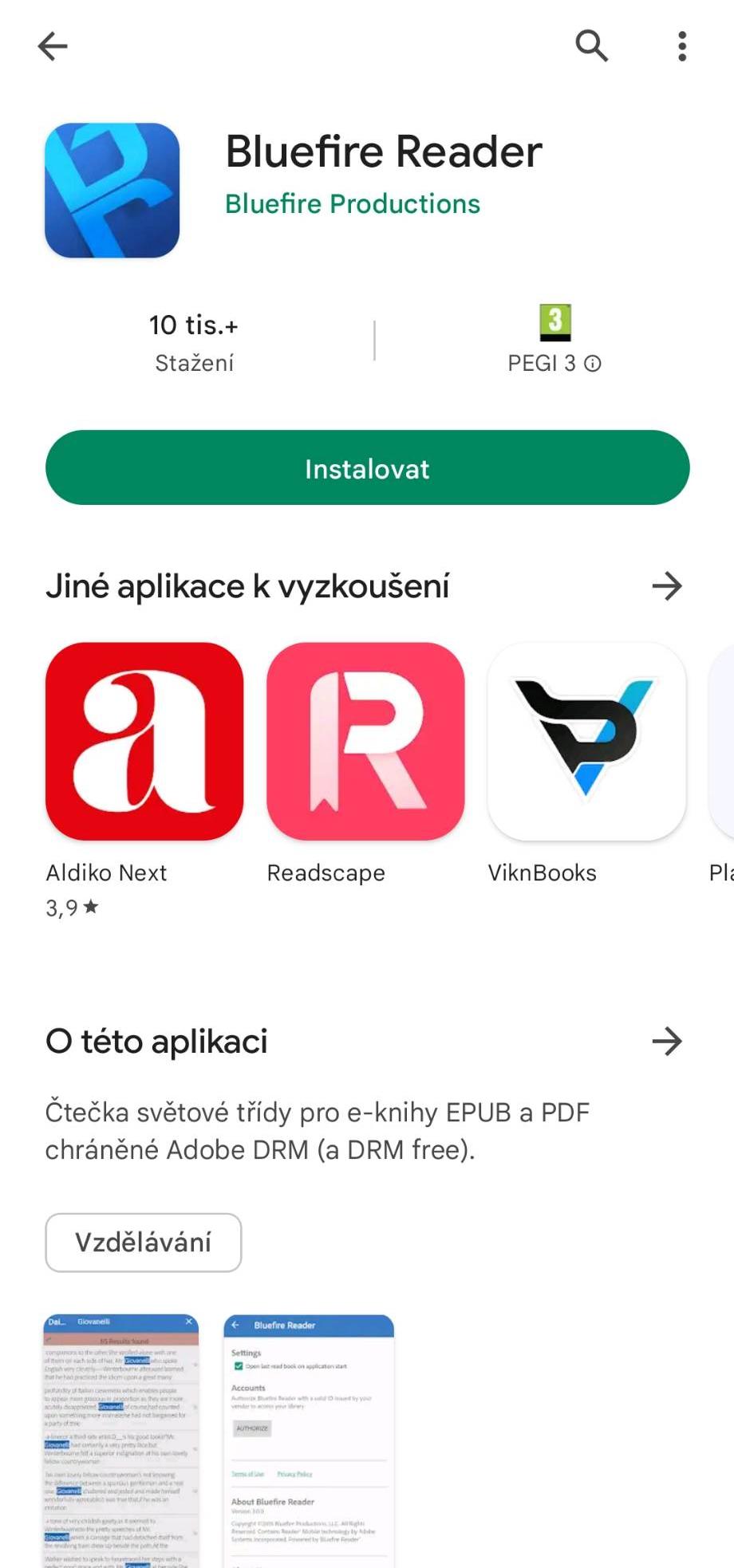
Pro zařízení s operačním systémem Android je doporučen ePub formát, který se dá číst pomocí aplikace Bluefire Reader vhodná i pro PDF formáty. Aplikace je ke stažení zdarma v Google Play.
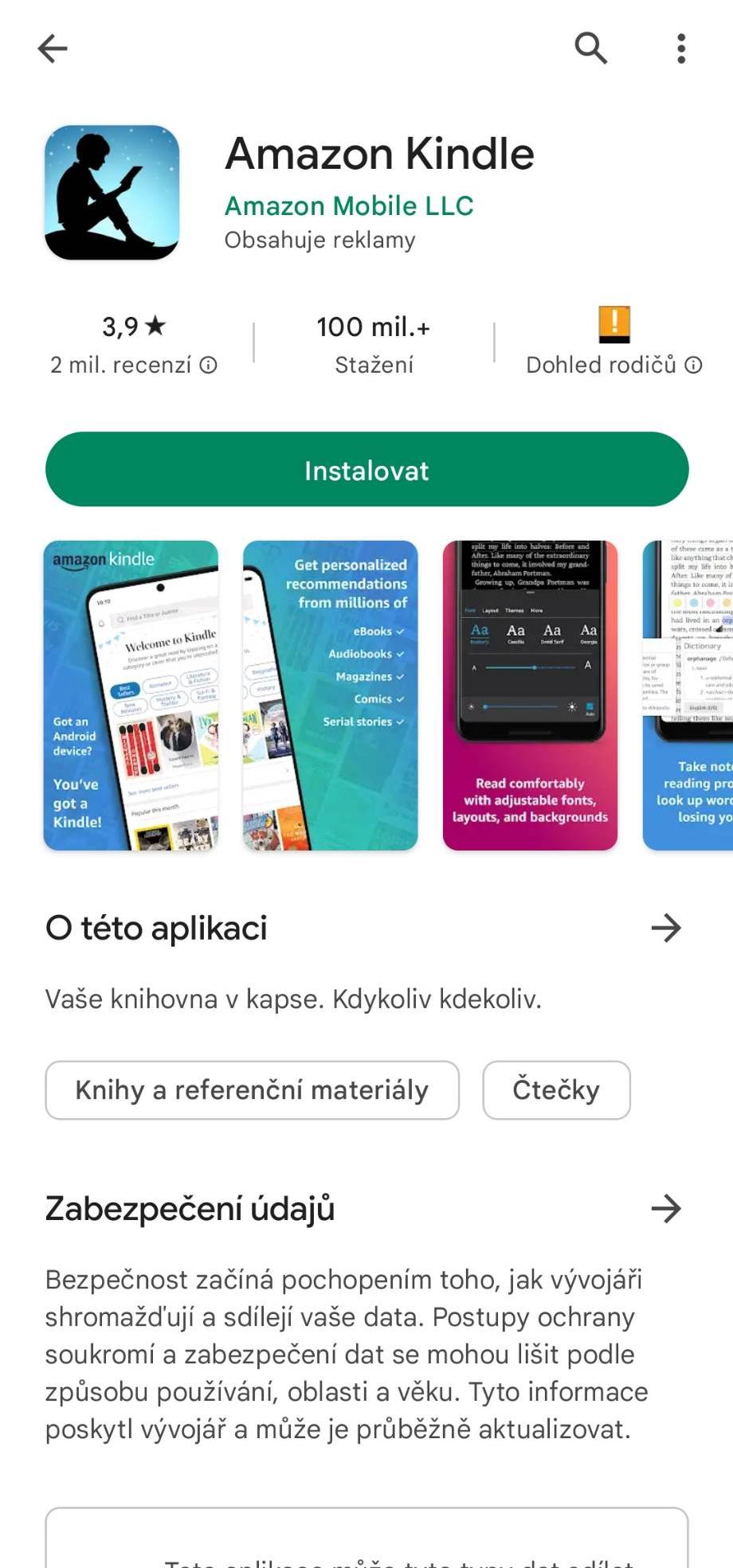
Pro formát Mobi je vhodná aplikace Kindle for Android také dostupná v Google Play.
Pro tato zařízení jsou vhodné formáty ePub a PDF, který se dají číst předem nainstalovanou aplikací iBooks.
Lze nainstalovat i jiné aplikace jako Amazon Kindle dostupné na Apple store.
Není vhodný formát Mobi.
Přihlašovací údaje by vám měly přijít na váš email.
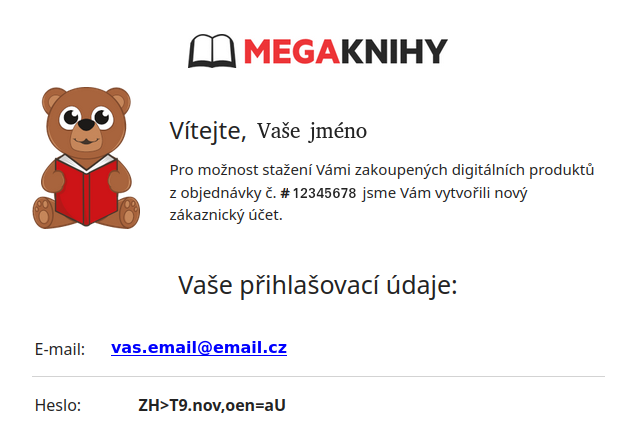
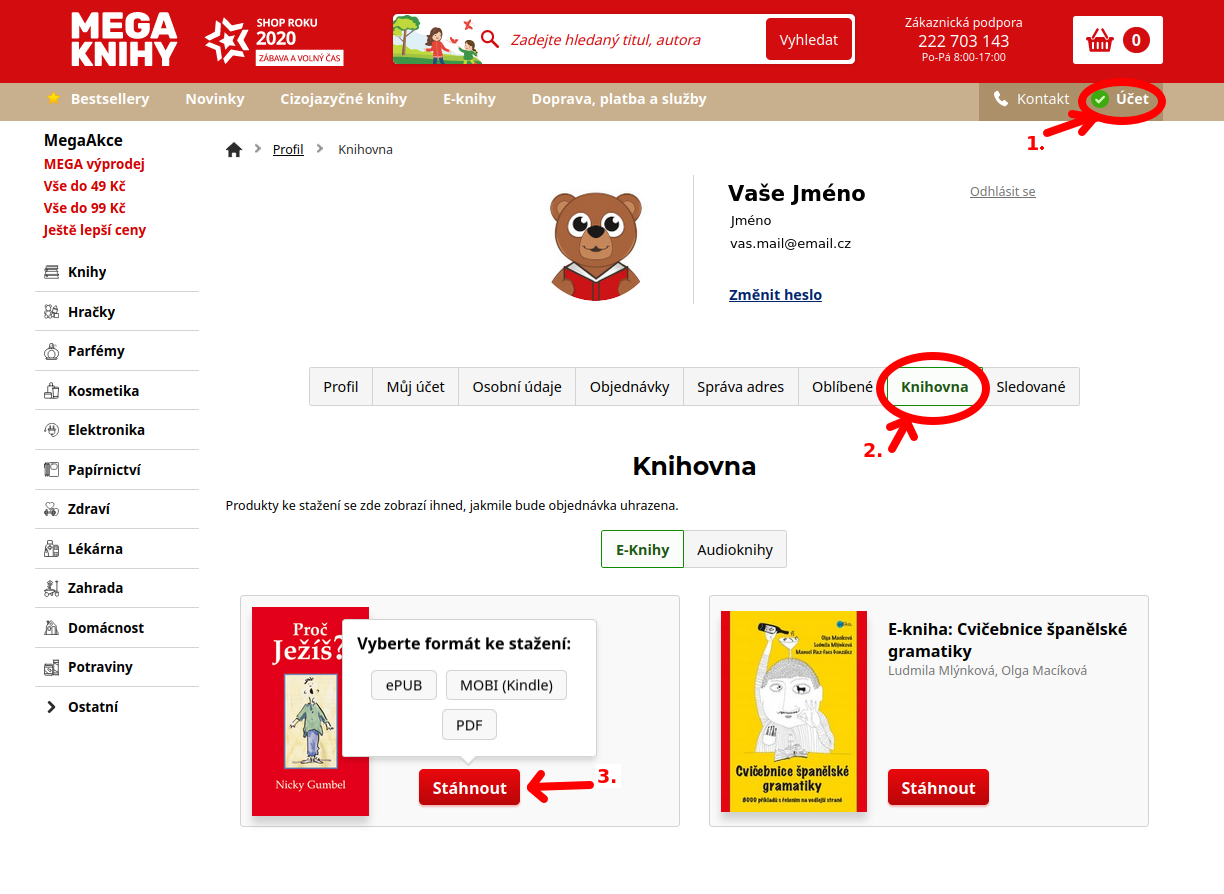
Po přihlášení ve vašem účtu najdete svojí knihovnu, ve které se nachází všechny zakoupené e-knihy. Najděte e-knihu, kterou si chcete stáhnout. Pokud je knížka ve více formátech, můžete si zde vybrat v jakém formátu si chcete knížku stáhnout.



 Kontakt
 Konto
Konto


